1. 远程 vs 本地:有什么区别? #
| 对比项 | 本地服务器 | 远程服务器 |
|---|---|---|
| 运行位置 | 在你电脑上 | 在互联网上的服务器 |
| 访问方式 | 需在每台设备上安装配置 | 有网络即可,多设备共享 |
| 典型场景 | 文件系统、本地数据库 | 项目管理、文档系统、代码仓库、云服务 |
| 优势 | 低延迟、数据不出本机 | 易共享、支持服务端处理与认证 |
远程服务器让 AI 能使用托管在网上的工具和数据,适合 Web 应用、团队协作和需要服务端能力的场景。
2. 什么是 Custom Connectors? #
Custom Connectors = Claude 与远程 MCP 服务器之间的桥梁。
通过 Custom Connectors,你可以:
- 连接现成服务器:使用第三方提供的远程 MCP 服务器
- 自建服务器:搭建自己的远程 MCP 服务器,对接任意工具
3. 连接步骤概览 #
- 打开 Claude 设置 → Connectors
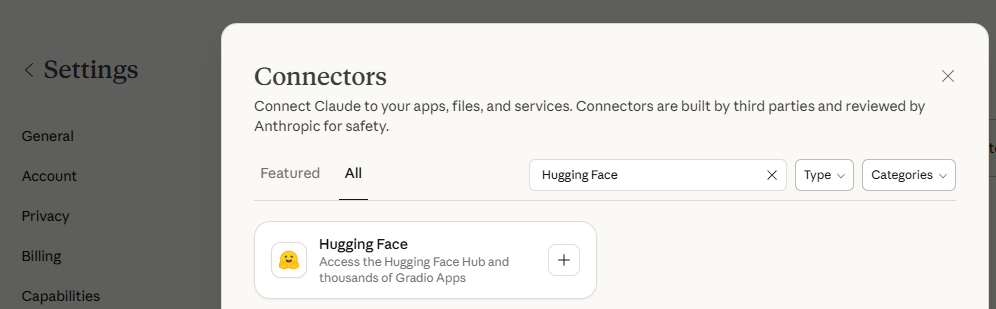
- 添加自定义连接器,输入服务器 URL
- 完成身份验证(OAuth、API Key 等)
- 在对话中使用该服务器的资源和提示
- 在设置中配置工具权限
4. 详细步骤 #
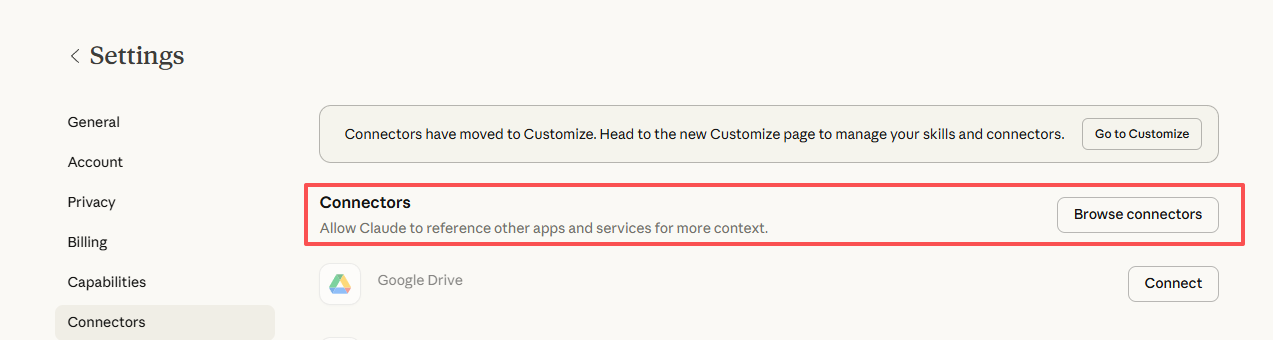
4.1 步骤 1:进入 Connector 设置 #
- 在浏览器中打开 Claude
- 点击右上角个人资料图标
- 在下拉菜单中选择 「设置」
- 在左侧边栏找到并点击 「Connectors」
这里会显示你已配置的连接器,以及添加新连接器的入口。
4.2 步骤 2:添加 Connector #
4.3 步骤 3:完成身份验证 #
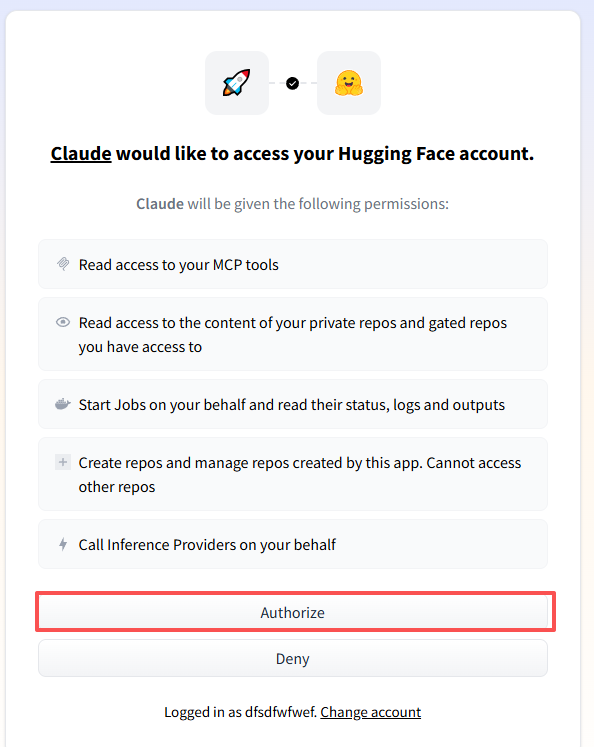
多数远程服务器需要身份验证,常见方式包括:
- OAuth:跳转到第三方登录页
- API Key:输入密钥
- 用户名/密码:在表单中填写
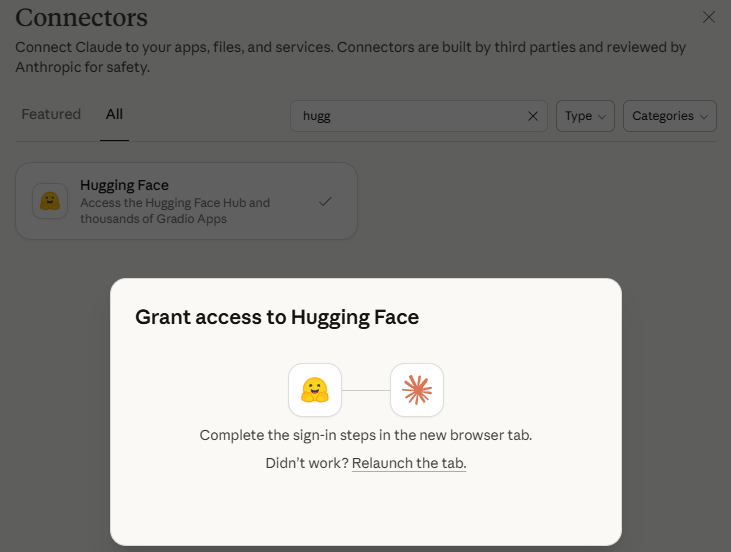
按页面提示完成认证后,Claude 会与远程服务器建立连接。
4.4 步骤 4:使用资源和提示 #
4.5 步骤 5:配置工具权限 #
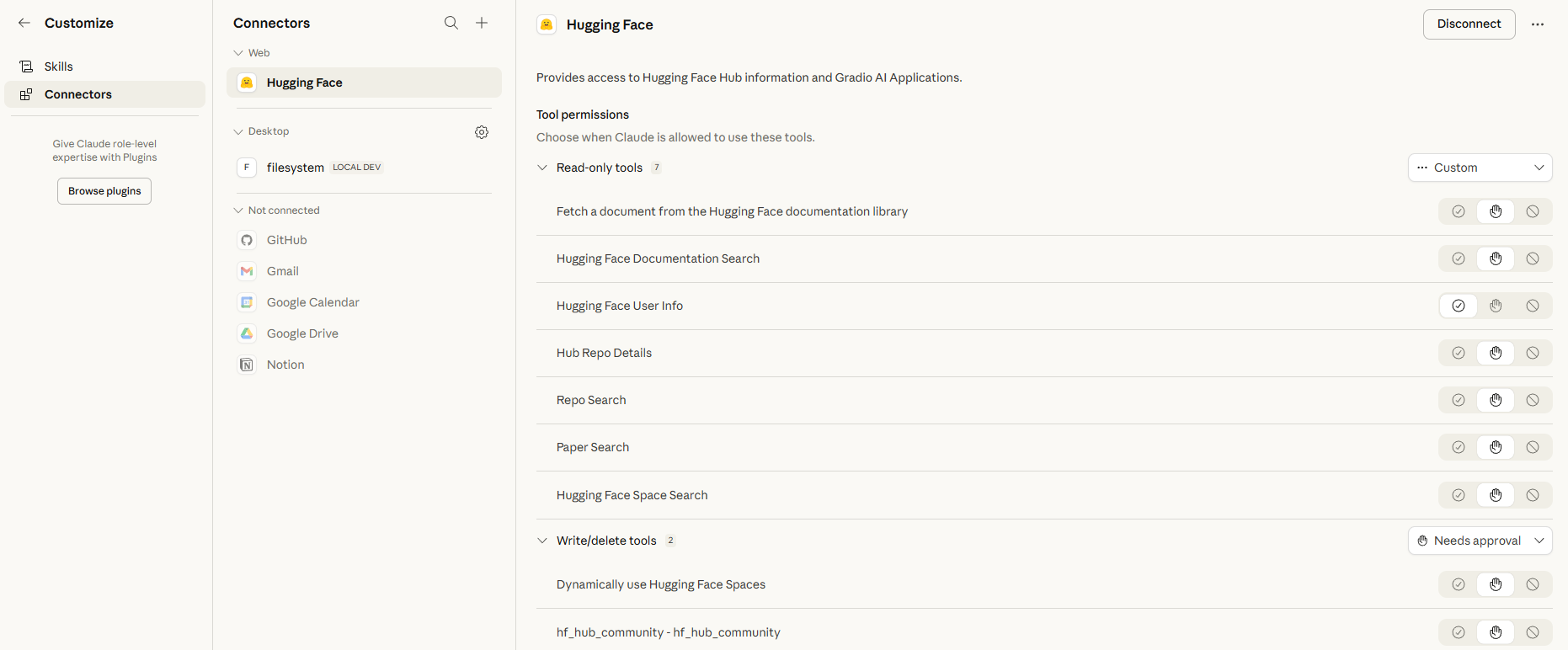
4.6 步骤 使用MCP #

5 使用建议 #
5.1 安全 #
- 只连接可信来源的服务器
- 连接前确认服务器真实性
- 留意认证时请求的权限,谨慎授予敏感数据访问
5.2 管理多个连接器 #
- 可同时连接多个远程服务器
- 建议按用途或项目分类管理
- 定期清理不再使用的连接器
6. 本章小结 #
- 远程服务器:运行在互联网上,可从多设备访问
- Custom Connectors:Claude 连接远程 MCP 服务器的桥梁
- 连接流程:设置 → 添加 URL → 认证 → 使用资源/提示 → 配置工具权限
- 安全:只连可信服务器,注意权限与数据访问范围