1. 实现 #
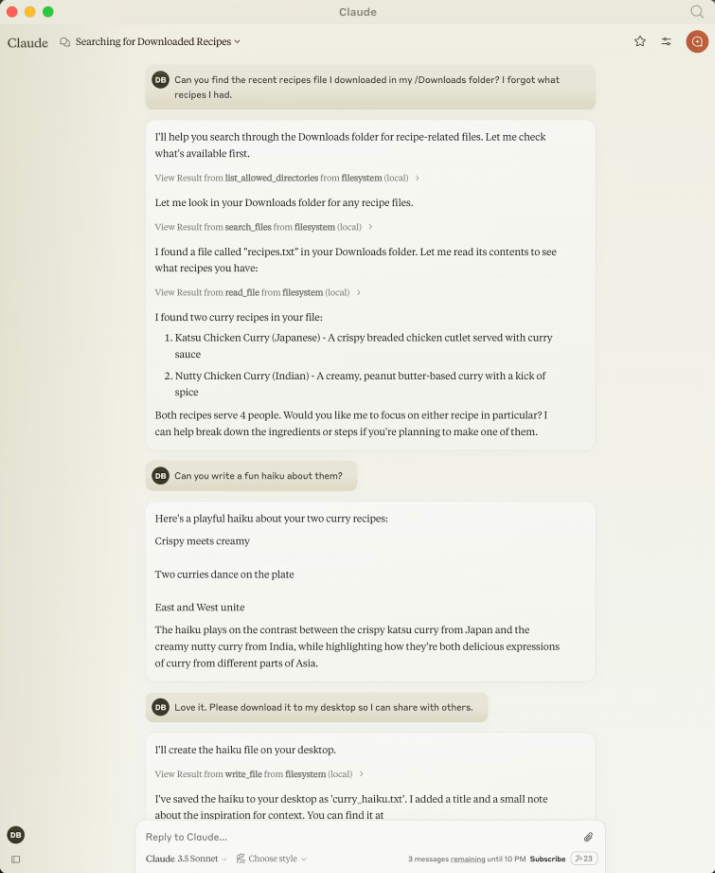
- 读取文件内容和目录结构
- 创建新文件和目录
- 移动和重命名文件
- 按名称或内容搜索文件
重要:所有操作在执行前都需要你明确批准,你始终掌握控制权。
2. 前置要求 #
在开始前,请确认已安装:
| 要求 | 说明 |
|---|---|
| Claude Desktop | 从 claude.ai/download 下载,支持 macOS 和 Windows |
| Node.js | 文件系统服务器依赖 Node.js,建议安装 LTS 版本 |
检查 Node.js 是否已安装
打开终端或命令提示符,输入:
node --version若显示版本号(如 v20.x.x)则已安装;若提示「找不到命令」,请先安装 Node.js。
3. 理解我们要做什么 #
MCP 服务器 = 在你电脑上运行、通过标准协议向 Claude 提供能力的程序。
本教程会安装文件系统服务器,让 Claude 能安全访问你指定的目录。配置通过一个 JSON 文件完成,Claude Desktop 启动时会根据该配置自动启动服务器。
4. 配置步骤 #
4.1 步骤 1:打开 Claude Desktop 设置 #
- 点击系统菜单栏中的 Claude 菜单(不是 Claude 窗口里的设置)
- 选择 「设置…」
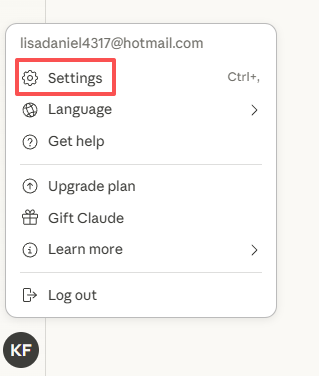
提示:这是应用级设置,与你的 Claude 账户设置是分开的。
4.2 步骤 2:进入开发者设置 #
- 在设置窗口左侧,点击 「开发者」 选项卡
- 点击 「编辑配置」 按钮
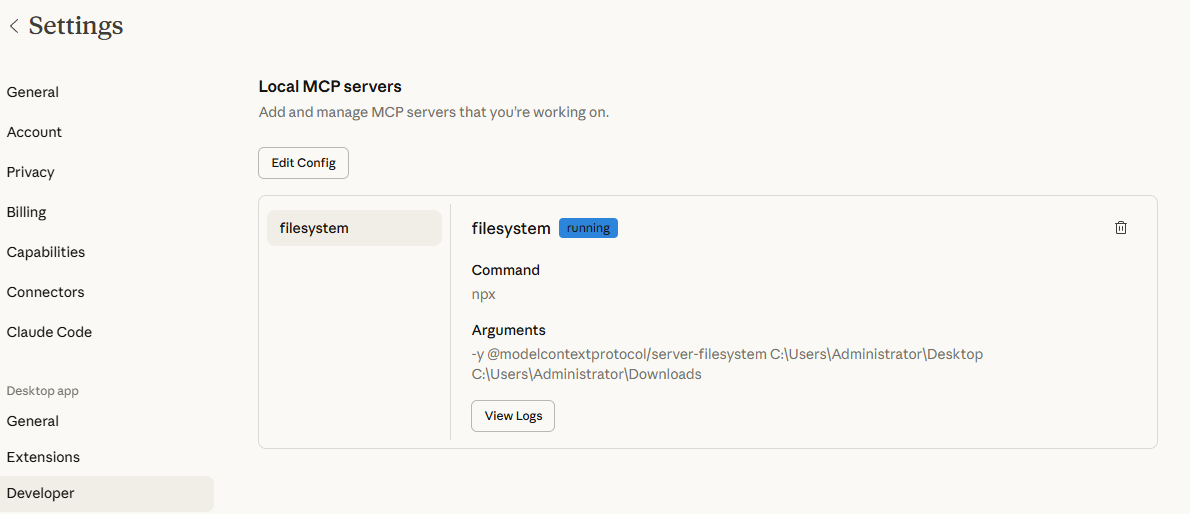
若没有配置文件,会自动创建一个。配置文件位置:
- macOS:
~/Library/Application Support/Claude/claude_desktop_config.json - Windows:
%APPDATA%\Claude\claude_desktop_config.json
4.3 步骤 3:填写配置 #
用下面的内容替换配置文件中的全部内容(注意把 username 改成你的实际用户名):
macOS:
{
  "mcpServers": {
    "filesystem": {
      "command": "npx",
      "args": [
        "-y",
        "@modelcontextprotocol/server-filesystem",
        "/Users/username/Desktop",
        "/Users/username/Downloads"
      ]
    }
  }
}
Windows:
{
  "mcpServers": {
    "filesystem": {
      "command": "npx",
      "args": [
        "-y",
        "@modelcontextprotocol/server-filesystem",
        "C:\\Users\\username\\Desktop",
        "C:\\Users\\username\\Downloads"
      ]
    }
  }
}
配置说明
| 字段 | 含义 |
|---|---|
filesystem |
服务器在 Claude 中的显示名称 |
command: "npx" |
用 Node.js 的 npx 运行服务器 |
-y |
自动确认安装,无需手动确认 |
@modelcontextprotocol/server-filesystem |
文件系统服务器的包名 |
| 后面的路径 | 服务器可访问的目录,可增删改 |
⚠️ 安全提示:只授予你愿意让 Claude 读写的目录。服务器以你的用户权限运行,能执行你手动能做的任何文件操作。
4.4 步骤 4:重启 Claude Desktop #
- 完全退出 Claude Desktop(不是最小化)
- 重新启动 Claude Desktop
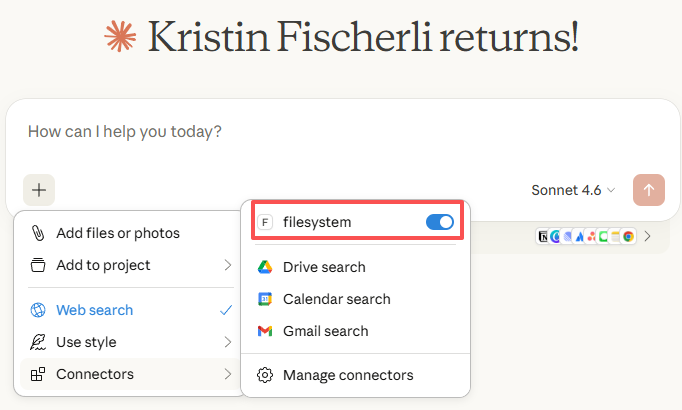
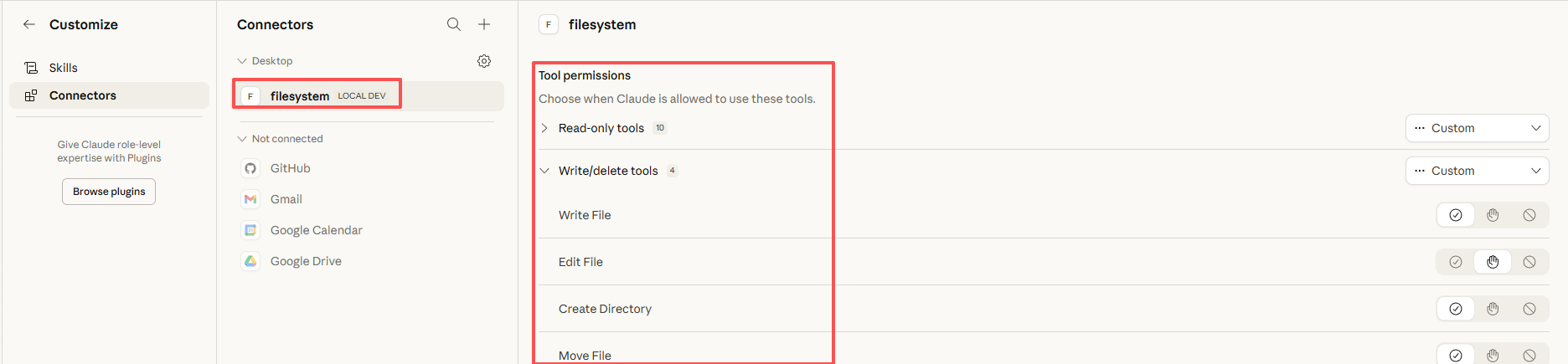
启动成功后,在输入框右下角会出现 MCP 服务器指示器(锤子图标):
5 试试这些指令 #
连接成功后,可以试试:
| 指令示例 | Claude 会做什么 |
|---|---|
| 「你能写一首诗并保存到我的桌面吗?」 | 创作一首诗并保存为桌面上的文本文件 |
| 「我的下载文件夹里有什么与工作相关的文件?」 | 扫描下载文件夹并识别相关文档 |
| 「请将我桌面上的所有图片整理到一个名为 Images 的文件夹中」 | 创建文件夹并移动图片 |
每次执行文件操作前,Claude 都会请求你的批准:
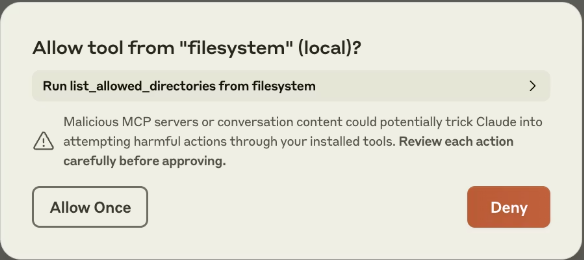
请仔细查看后再批准或拒绝。
6. 故障排除 #
6.1 问题 1:看不到服务器 / 锤子图标 #
- 完全退出并重启 Claude Desktop
- 检查
claude_desktop_config.json的 JSON 语法(括号、逗号是否正确) - 确认配置中的路径存在,且为绝对路径
- 查看 日志 排查连接失败原因
- 在终端手动运行服务器,看是否有报错:
# macOS/Linux(把 username 换成你的用户名)
npx -y @modelcontextprotocol/server-filesystem /Users/username/Desktop /Users/username/Downloads

# Windows
npx -y @modelcontextprotocol/server-filesystem C:\Users\username\Desktop C:\Users\username\Downloads
6.2 问题 2:如何获取日志? #
日志位置:
- macOS:
~/Library/Logs/Claude - Windows:
%APPDATA%\Claude\logs
相关文件:
mcp.log:MCP 连接与失败信息mcp-server-SERVERNAME.log:对应服务器的错误日志
查看最近日志(macOS/Linux):
tail -n 20 -f ~/Library/Logs/Claude/mcp*.logWindows:
type "%APPDATA%\Claude\logs\mcp*.log"6.3 问题 3:工具调用失败 #
- 查看 Claude 日志中的错误信息
- 确认服务器能正常启动(可手动运行上面的 npx 命令测试)
- 尝试重启 Claude Desktop
6.4 问题 4:Windows 上出现 ENOENT 或路径错误 #
若日志中出现与 ${APPDATA} 或路径相关的错误,可在配置中显式设置 env:
{
  "mcpServers": {
    "filesystem": {
      "command": "npx",
      "args": ["-y", "@modelcontextprotocol/server-filesystem", "C:\\Users\\你的用户名\\Desktop"],
      "env": {
        "APPDATA": "C:\\Users\\你的用户名\\AppData\\Roaming"
      }
    }
  }
}
将 你的用户名 替换为实际用户名,保存后重启 Claude Desktop。
7. 本章小结 #
- 前置:安装 Claude Desktop 和 Node.js
- 配置:编辑
claude_desktop_config.json,添加文件系统服务器及可访问目录 - 重启:完全退出并重新启动 Claude Desktop
- 验证:输入框右下角出现锤子图标即表示连接成功